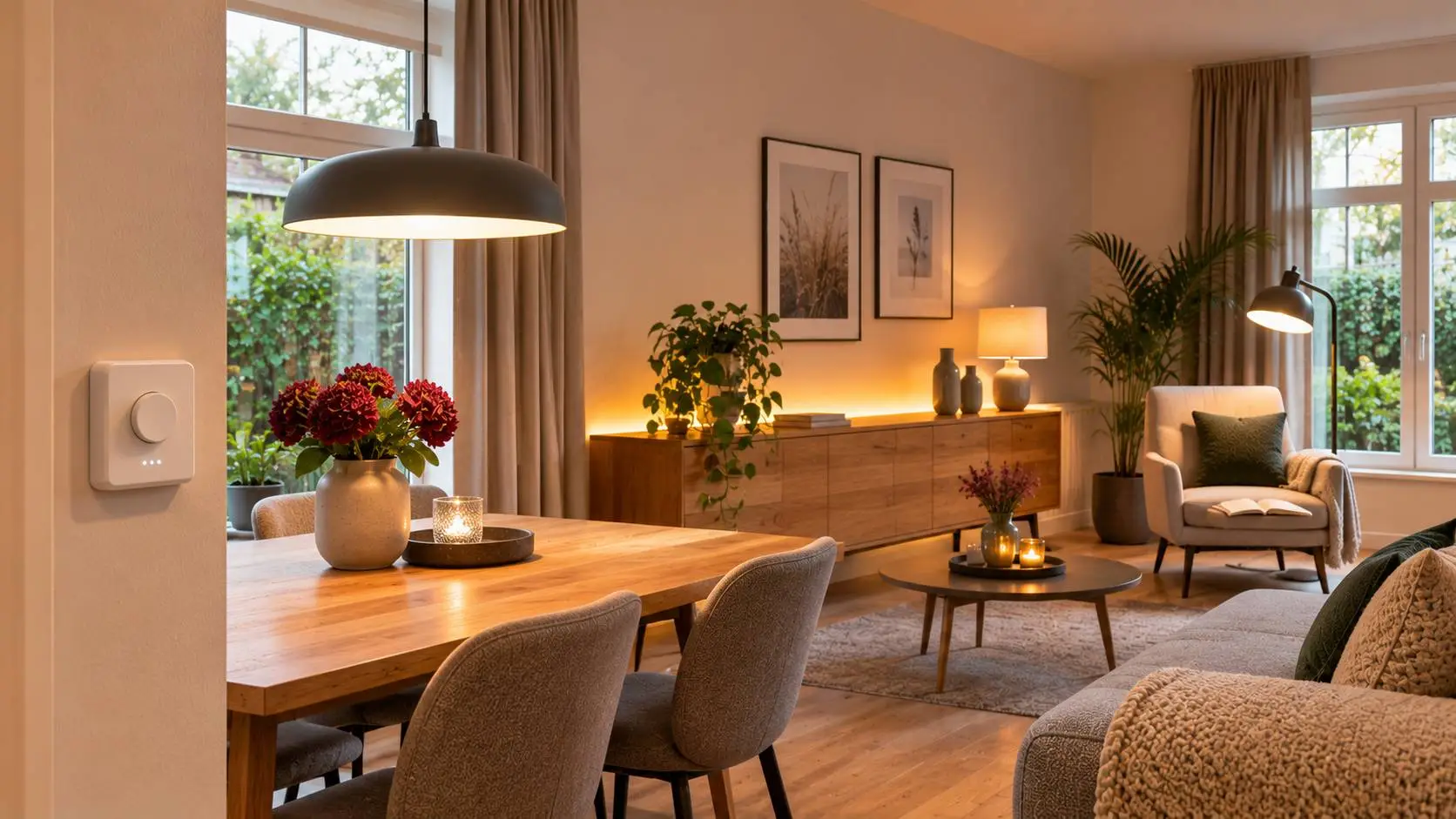
Met Philips Hue kun je de verlichting in huis dimmen, aanpassen aan het moment van de dag en automatisch laten in- of uitschakelen. Maar hoe begin je? Heb je een Hue Bridge nodig of kun je ook zonder extra kastje aan de slag?
Philips Hue installeren begint met het kiezen van een geschikte lamp en de manier waarop je deze wilt bedienen. Met Bluetooth kun je bij geschikte lampen eenvoudig beginnen, terwijl een Hue Bridge meer mogelijkheden biedt voor verlichting in meerdere kamers. Sommige nieuwere Hue-lampen kun je bovendien rechtstreeks via Matter aan een geschikt smart home-systeem toevoegen.
In deze handleiding lees je wat je nodig hebt, hoe je de lampen aansluit en hoe je van losse slimme lampen een verlichtingssysteem maakt dat past bij jouw woning.
Wat heb je nodig om Philips Hue te installeren?
Je hoeft niet meteen alle verlichting in huis te vervangen. Begin bijvoorbeeld met een tafellamp in de woonkamer of twee lampen in de slaapkamer. Zo ontdek je welke functies je daadwerkelijk gebruikt voordat je het systeem uitbreidt.
Kies lampen die bij je bestaande verlichting passen
Controleer eerst welke lampen in je huidige armaturen passen. Let daarbij op de fitting, de afmetingen en de hoeveelheid licht die je nodig hebt.
Veelvoorkomende fittingen zijn:
- E27: een grote schroeffitting, bijvoorbeeld voor hanglampen en staande lampen.
- E14: een kleine schroeffitting, vaak gebruikt in compacte tafellampen.
- GU10: een aansluiting die veel voorkomt bij spots.
Daarnaast kun je kiezen uit verschillende soorten licht binnen het Hue-assortiment.
| Type verlichting | Mogelijkheden | Geschikt voor |
|---|---|---|
| Hue White | Dimbaar wit licht met een vaste kleurtemperatuur | Algemene verlichting |
| Hue White ambiance | Verschillende tinten wit licht | Lezen, werken en ontspannen |
| Hue White and color ambiance | Verschillende tinten wit en gekleurd licht | Sfeerverlichting en wisselende lichtinstellingen |
Controleer altijd de specificaties van de lamp die je wilt kopen. Niet iedere uitvoering is beschikbaar met elke fitting of verbindingsmogelijkheid.
Heb je een armatuur met ingebouwde ledverlichting die niet vervangen kan worden? Dan kun je daar niet zomaar een slimme Hue-lamp in plaatsen.
Leg de benodigde apparatuur klaar
Voor de installatie heb je nodig:
- Een of meer geschikte Philips Hue-lampen.
- Een smartphone of tablet waarop je de benodigde app kunt installeren.
- De Philips Hue-app wanneer je Bluetooth of een Hue Bridge gebruikt.
- Eventueel een Hue Bridge of Bridge Pro, inclusief de bijbehorende voeding.
- Een beschikbare netwerkaansluiting of geschikte wifi-verbinding wanneer je een Bridge gebruikt, afhankelijk van het model.
Bewaar de verpakking en installatiehandleidingen voorlopig. Daarop kunnen codes staan die je tijdens de installatie nodig hebt.
Gebruik je een bestaande dimmer aan de muur? Controleer dan vooraf of deze geschikt is voor de gekozen lamp. Een slimme lamp die je via een app kunt dimmen, is niet automatisch geschikt voor een traditionele wanddimmer.
Let op: schakel de verlichting uit en laat de oude lamp afkoelen voordat je deze vervangt. Voor werkzaamheden aan vaste elektrische aansluitingen of bedrading kun je het beste een deskundige installateur inschakelen.
Philips Hue met Bluetooth of een Hue Bridge?
De keuze tussen Bluetooth en een Bridge bepaalt hoeveel mogelijkheden je hebt om de verlichting te bedienen en later uit te breiden.
Bij Bluetooth maakt je telefoon rechtstreeks verbinding met een geschikte lamp. Gebruik je een Bridge, dan loopt de communicatie tussen de Bridge en de aangesloten Hue-lampen via Zigbee. De Bridge is vervolgens verbonden met je thuisnetwerk.
Philips Hue biedt een reguliere Bridge en een uitgebreidere Bridge Pro.
| Kenmerk | Bluetooth | Hue Bridge | Hue Bridge Pro |
|---|---|---|---|
| Extra Hue-hub nodig | Nee | Ja | Ja |
| Verbinding met lampen | Bluetooth | Zigbee | Zigbee |
| Aansluiting op router | Niet nodig | Ethernet | Ethernet of wifi |
| Aantal lampen volgens Philips Hue | Maximaal 10 | Maximaal 50 | 150+ |
| Bedieningsbereik | Beperkt tot Bluetooth-bereik | Gericht op meerdere kamers | Gericht op meerdere kamers |
| Automatiseringen | Beperkte mogelijkheden | Uitgebreidere mogelijkheden | Uitgebreidere mogelijkheden |
| Bediening buitenshuis via Hue | Nee | Mogelijk | Mogelijk |
De opgegeven aantallen zijn gebaseerd op de systeemvergelijking van Philips Hue. Het werkelijke bereik hangt onder meer af van de woning, de plaatsing van apparatuur en de netwerkopstelling.
Wil je beter begrijpen hoe slimme apparaten draadloos met elkaar communiceren? Lees dan meer over de verschillen tussen Zigbee, Z-Wave en wifi.
Wanneer kies je Bluetooth?
Bluetooth is een goede optie als je enkele lampen in één ruimte wilt bedienen en voornamelijk geïnteresseerd bent in eenvoudige functies, zoals dimmen of het veranderen van de lichtinstelling.
Je hoeft dan geen Bridge aan te schaffen. Wil je de lampen bedienen, dan moet je telefoon wel binnen het bereik van de Bluetooth-verbinding zijn.
Wanneer is een Hue Bridge handiger?
Een Bridge past beter bij een woning waarin je verschillende kamers van slimme verlichting wilt voorzien. Ook wanneer je bewegingssensoren, uitgebreidere automatiseringen of bediening onderweg wilt gebruiken, biedt een Bridge meer mogelijkheden.
Voor veel huishoudens biedt de reguliere Hue Bridge voldoende ruimte om uit te breiden. De Bridge Pro is vooral het overwegen waard wanneer je een grotere installatie wilt aanleggen, specifieke Pro-functies wilt gebruiken of de Bridge draadloos met je thuisnetwerk wilt verbinden.
Heb je al een goed werkende Hue Bridge? Dan hoef je deze niet te vervangen alleen omdat er een nieuwer model verkrijgbaar is.
Philips Hue installeren met een Hue Bridge
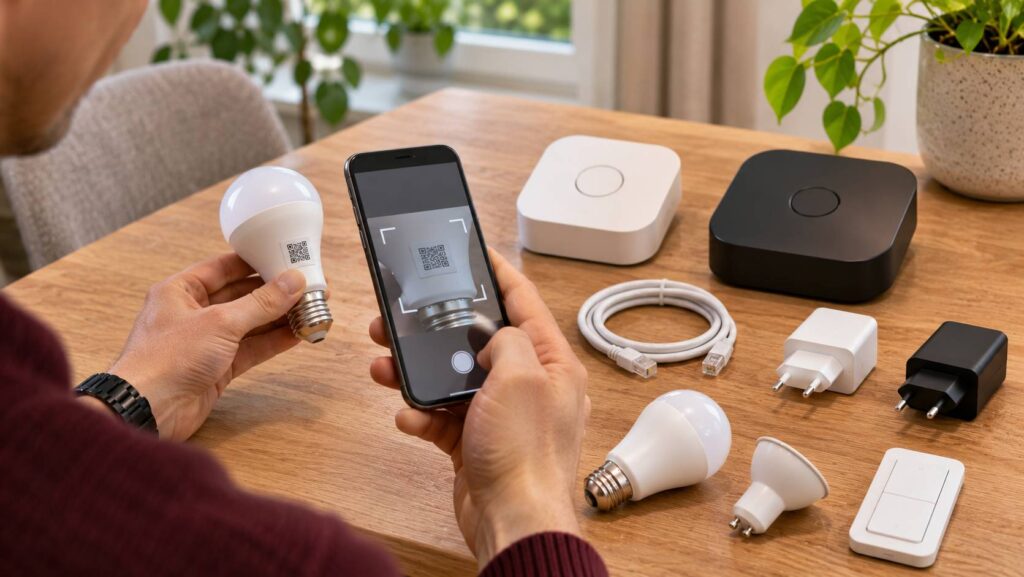
De installatie begint in de Hue-app. Bij de huidige configuratiemethode scan je eerst de codes van je apparaten. Laat de Bridge en lampen daarom binnen handbereik totdat je de codes hebt gescand.
De benamingen van menu’s kunnen door updates of de ingestelde taal van de app veranderen.
Stap 1: voeg de Hue Bridge toe in de app
Download de Philips Hue-app op je smartphone of tablet en zorg dat je telefoon verbonden is met je thuisnetwerk.
Bij het eerste gebruik vraagt de app of je een Bridge wilt toevoegen. Heb je deze stap eerder overgeslagen? Open dan de instellingen, ga naar Apparaten en gebruik het plusteken om een nieuw apparaat toe te voegen.
Scan de QR-code van de Bridge. Heeft jouw model geen QR-code, gebruik dan de alternatieve zoekmethode die de app aanbiedt.
Volg eventueel ook de aanwijzingen voor het aanmaken van of aanmelden bij een Hue-account.
Stap 2: sluit de Bridge aan op je thuisnetwerk
Hoe je de Bridge aansluit, hangt af van het model.
Een reguliere Hue Bridge aansluiten
Verbind de Bridge met een vrije netwerkpoort van je router via een Ethernetkabel. Sluit vervolgens de voeding aan. Rond de configuratie af aan de hand van de aanwijzingen in de app.
Een Hue Bridge Pro aansluiten
Bij de Bridge Pro kun je kiezen tussen een bekabelde verbinding en wifi. Selecteer tijdens de installatie de gewenste verbindingsmethode, sluit de bijbehorende voeding aan en volg de instructies.
Een bekabelde aansluiting is een praktische keuze als er een netwerkpoort beschikbaar is op een geschikte plek. Met wifi heb je meer vrijheid bij het plaatsen van de Bridge Pro, zolang de draadloze verbinding daar goed genoeg is.
Stap 3: voeg je Hue-lampen toe
Zodra de Bridge is ingesteld, kun je beginnen met het toevoegen van de verlichting.
- Open de Hue-app en kies de optie om apparaten toe te voegen.
- Selecteer de kamer waarin je de lampen wilt gebruiken.
- Scan de QR-code van de lamp. Voeg eventueel meerdere lampen toe voordat je verdergaat.
- Heeft een oudere lamp geen QR-code? Gebruik dan de zoekfunctie of voer het serienummer in als de app deze mogelijkheid biedt.
- Plaats de lampen in de geschikte armaturen en schakel de verlichting in wanneer de app daarom vraagt.
- Rond het toevoegen van de lampen af.
Het is handig om de codes te scannen voordat je de lampen in een plafondspot of moeilijk bereikbare armatuur plaatst. Dat voorkomt onnodig werk tijdens de installatie.
Stap 4: geef je lampen een herkenbare naam
Kies namen waarmee je de lampen gemakkelijk uit elkaar kunt houden. Denk aan ‘Leeslamp’, ‘Eettafel’ of ‘Bank links’.
Test iedere lamp afzonderlijk door deze via de app aan en uit te zetten. Controleer ook de helderheid en, indien ondersteund, de kleurtemperatuur of lichtkleur.
Nu weet je meteen of de juiste lamp aan de juiste bediening is gekoppeld. Dat is vooral nuttig wanneer je meerdere identieke lampen tegelijk hebt geïnstalleerd.
Philips Hue installeren zonder Bridge
Wil je slechts een paar lampen slim bedienen? Dan kun je bij geschikte modellen ook zonder Hue Bridge beginnen.
Hue-lampen verbinden via Bluetooth
Controleer op de verpakking of in de productspecificaties of de lamp Bluetooth ondersteunt.
De installatie verloopt als volgt:
- Schakel Bluetooth in op je smartphone of tablet.
- Open de Hue-app.
- Ga naar de instellingen voor apparaten en kies de optie om een apparaat toe te voegen.
- Scan de QR-code of gebruik een ondersteunde alternatieve zoekmethode.
- Plaats de lamp veilig in het armatuur, schakel deze in en volg de resterende aanwijzingen in de app.
- Controleer of je de lamp kunt bedienen terwijl je in de buurt bent.
Je kunt nu gebruikmaken van de functies die jouw lamp en Bluetooth-configuratie ondersteunen.
Blijkt later dat je ook verlichting op andere verdiepingen wilt bedienen of uitgebreidere automatiseringen nodig hebt? Dan kun je geschikte lampen alsnog aan een Hue Bridge toevoegen.
Rechtstreeks verbinden via Matter
Sommige Hue-lampen ondersteunen Matter over Thread. Deze modellen kun je zonder Hue Bridge toevoegen aan een geschikt smart home-platform, zoals Apple Home, Google Home of Amazon Alexa.
Je hebt daarvoor een geschikte Matter-lamp en een platform nodig dat aan de vereisten voor Matter en Thread voldoet. Afhankelijk van het platform en je apparatuur kan daarvoor aanvullende hardware nodig zijn.
Het toevoegen gebeurt via de app van het gekozen platform met de Matter-installatiecode. Controleer vooraf ook welke lichtfuncties binnen dat platform beschikbaar zijn.
Ga er niet vanuit dat een oudere Hue-lamp rechtstreeks via Matter gekoppeld kan worden omdat deze Zigbee ondersteunt. Het gaat om verschillende verbindingsmogelijkheden.
Je Philips Hue-verlichting instellen voor dagelijks gebruik
Zodra de lampen werken, kun je de bediening aanpassen aan de indeling van je huis en je dagelijkse gewoonten. Vooral met een Bridge kun je meerdere lampen op een overzichtelijke manier laten samenwerken.
Kamers en zones aanmaken
Een kamer in de Hue-app komt bijvoorbeeld overeen met je woonkamer, keuken of slaapkamer. Door lampen aan een kamer toe te wijzen, kun je de verlichting in die ruimte gezamenlijk bedienen.
Met zones kun je een andere indeling maken. Denk aan een zone voor de begane grond of een zone voor alle lampen rondom de eettafel, ook wanneer deze onderdeel zijn van een grotere kamer.
Een praktische indeling voor een woning kan er als volgt uitzien:
| Kamer of zone | Verlichting | Gebruik |
|---|---|---|
| Woonkamer | Staande lamp en tafellampen | Ontspannen en lezen |
| Eethoek | Hanglamp boven de tafel | Eten en sfeerverlichting |
| Keuken | Werkbladverlichting en spots | Koken en schoonmaken |
| Slaapkamer | Nachtlampen en plafondlamp | Opstaan en naar bed gaan |
| Begane grond | Lampen uit meerdere kamers | Gezamenlijk uitschakelen |
Je hoeft niet alle mogelijke zones meteen aan te maken. Voeg ze toe wanneer je merkt dat je bepaalde lampen regelmatig tegelijk bedient.
Lichtscènes maken
Een lichtscène is een opgeslagen instelling voor een of meer lampen. Je kunt daarmee bepalen hoe fel het licht is en, afhankelijk van de lampen, welke tint of kleur wordt gebruikt.
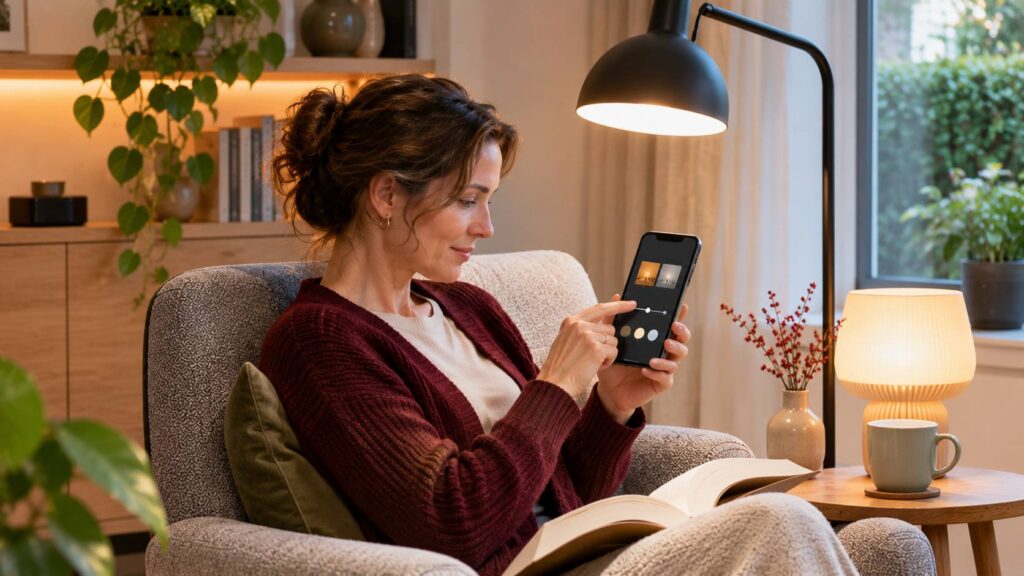
Maak bijvoorbeeld een scène voor het lezen op de bank met voldoende licht bij je stoel. Voor een rustige avond kun je een andere scène instellen waarbij de verlichting zachter is.
Met een vaste scène hoef je niet telkens alle lampen afzonderlijk aan te passen.
Automatiseringen instellen
Automatiseringen zijn vooral handig voor handelingen die elke dag terugkomen. In een geschikte Bridge-configuratie kun je verlichting bijvoorbeeld op bepaalde tijden laten inschakelen of uitschakelen.
Denk aan:
- De verlichting in de slaapkamer geleidelijk laten toenemen rond het moment waarop je opstaat.
- De lampen in de woonkamer automatisch inschakelen rond zonsondergang.
- Een deel van de verlichting op een vast tijdstip uitschakelen.
- Met een geschikte bewegingssensor het licht in de hal laten aangaan.
Begin met één automatisering en test of deze goed aansluit op je dagelijkse ritme. Een vaste instelling die niet past bij je gewoonten kan juist onhandig worden.
Controleer ook of verschillende automatiseringen elkaar niet tegenwerken wanneer ze dezelfde lampen bedienen.
Slimme schakelaars toevoegen
Niet iedereen wil voor iedere lichtbediening een telefoon pakken. Een geschikte Hue dimmer switch of slimme knop kan dan een nuttige aanvulling zijn.
Je kunt daarmee bijvoorbeeld het licht bedienen of wisselen tussen opgeslagen scènes, afhankelijk van de gekozen schakelaar en configuratie.
Dat maakt het systeem ook toegankelijker voor huisgenoten en bezoekers die de Hue-app niet gebruiken.
Philips Hue verbinden met andere smart home-systemen
Gebruik je al Apple Home, Google Home, Amazon Alexa of Samsung SmartThings? Dan kun je Philips Hue in veel gevallen opnemen in je bestaande smart home.
Controleer eerst welke koppelmethode jouw platform ondersteunt. Bij een Bridge-configuratie kun je gebruikmaken van ondersteunde integraties, waaronder Matter.
Matter kan ervoor zorgen dat geschikte Hue-apparaten ook vanuit een ander platform bediend worden. De beschikbare functies kunnen daarbij verschillen van wat je in de Hue-app kunt instellen. Voor bepaalde lichteffecten, accessoires of specifieke instellingen kan de Hue-app nodig blijven.
Ook apparaten van andere merken zijn niet automatisch volledig compatibel met Hue. Het gebruik van dezelfde draadloze standaard is op zichzelf onvoldoende om alle functies te laten samenwerken.
Controleer daarom vóór aankoop of het betreffende apparaat en de gewenste functies door jouw systeem worden ondersteund.
Veelvoorkomende problemen bij het installeren van Philips Hue
Werkt de verlichting niet meteen? Controleer dan eerst de eenvoudigste mogelijke oorzaken. Het is meestal niet nodig om direct alle apparaten terug te zetten naar de fabrieksinstellingen.
De Hue-app vindt je lamp niet
Controleer of de lamp stroom krijgt en of de gewone lichtschakelaar aanstaat.
Gebruik je Bluetooth, houd je telefoon dan dichter bij de lamp. Wanneer je een Bridge gebruikt, kun je proberen de lamp tijdelijk dichter bij de Bridge te plaatsen om een probleem met het bereik uit te sluiten.
Controleer vervolgens de QR-code of gebruik de alternatieve zoekmethode in de app.
Bij een tweedehands lamp kan een eerdere koppeling ook een rol spelen. Raadpleeg in dat geval de instructies van Philips Hue voor het betreffende model voordat je de lamp opnieuw instelt.
De Hue Bridge maakt geen verbinding
Controleer eerst of de Bridge voeding krijgt en correct is aangesloten op je thuisnetwerk.
Bij een bekabelde aansluiting kun je nagaan of de Ethernetkabel goed vastzit. Gebruik je een Bridge Pro via wifi, controleer dan of het gekozen netwerk beschikbaar is.
Zorg ervoor dat je telefoon tijdens de installatie met het juiste thuisnetwerk is verbonden. Een gastnetwerk kan de communicatie tussen apparaten beperken.
Lukt het nog steeds niet? Volg de probleemoplossing in de app en controleer of er software-updates beschikbaar zijn.
Een lamp reageert niet meer op de app
Als een lamp eerder wel werkte, kijk dan eerst of iemand de gewone lichtschakelaar heeft uitgezet.
Bij een uitgeschakelde stroomtoevoer kan de lamp geen draadloze opdrachten ontvangen. Schakel de stroom weer in en controleer of de bediening terugkeert.
Komen verbindingsproblemen regelmatig voor bij lampen die verder van de Bridge staan? Kijk dan naar de plaatsing van de apparatuur en naar eventuele obstakels tussen de apparaten.
Lees de productspecifieke ondersteuningsinformatie voordat je netwerkinstellingen wijzigt of apparaten reset. Bij een fabrieksreset kunnen koppelingen en instellingen verloren gaan.
Zo breid je jouw Philips Hue-systeem uit
Een goed werkend systeem hoeft niet in één keer compleet te zijn. Het is vaak praktischer om per kamer te bekijken wat slimme verlichting toevoegt.
In de woonkamer kan het aanpassen van lichtscènes nuttig zijn, terwijl in de hal automatische bediening met een bewegingssensor meer gemak biedt. In een werkkamer kan juist de regelbare hoeveelheid wit licht belangrijk zijn.
Heb je inmiddels meerdere Bluetooth-lampen en wil je deze vanuit verschillende kamers gezamenlijk bedienen? Bekijk dan of een Bridge een passende uitbreiding is.
Let bij nieuwe aankopen op:
- De fitting en afmetingen van de lamp.
- De gewenste lichtopbrengst en lichtkleur.
- Ondersteuning voor Bluetooth, Zigbee of Matter.
- Compatibiliteit met je huidige Bridge en smart home-platform.
- De beschikbare capaciteit van je bestaande systeem.
- Eventuele extra accessoires die nodig zijn voor de gewenste bediening.
Zo voorkom je dat je investeert in functies die je niet gebruikt of apparaten aanschaft die niet goed aansluiten op je bestaande installatie.
Veelgestelde vragen over Philips Hue installeren
Moeten mijn Hue-lampen rechtstreeks met wifi verbonden zijn?
Nee. Bij een gebruikelijke Hue-configuratie met een Bridge communiceren de lampen via Zigbee. De Bridge verzorgt de verbinding met je thuisnetwerk.
Bij Bluetooth communiceert een geschikte lamp rechtstreeks met je telefoon. Hue-lampen die rechtstreeks via Matter over Thread worden gekoppeld, maken gebruik van een andere netwerkopstelling.
Werkt Philips Hue als het internet uitvalt?
Bij een correct ingesteld Bridge-systeem kan lokale lichtbediening beschikbaar blijven zolang het benodigde thuisnetwerk en de apparaten functioneren.
Functies die een internetverbinding nodig hebben, zoals bediening van buitenaf, zijn tijdens een internetstoring niet beschikbaar. Bluetooth-bediening is voor de rechtstreekse verbinding tussen telefoon en lamp niet afhankelijk van internet.
Voor de eerste installatie, accountfuncties en software-updates kan wel een internetverbinding nodig zijn.
Kan ik mijn gewone lichtschakelaar blijven gebruiken?
Ja, maar wanneer je de lamp met de gewone schakelaar uitschakelt, onderbreek je de stroomtoevoer. De slimme bediening is dan niet beschikbaar totdat de lamp weer stroom krijgt.
Een geschikte draadloze Hue-schakelaar is een alternatief waarmee je het licht kunt bedienen zonder steeds de stroomtoevoer te onderbreken.
Kan ik Philips Hue ook in een huurwoning gebruiken?
Ja. Wanneer je bestaande armaturen geschikte, verwisselbare lampen hebben, kun je vaak slimme lampen plaatsen zonder de vaste elektrische installatie te veranderen.
Bewaar eventueel de oorspronkelijke lampen, zodat je deze bij een verhuizing kunt terugplaatsen.
Wil je vaste schakelaars, armaturen of bedrading aanpassen? Controleer dan welke afspraken daarover gelden en laat elektrotechnische werkzaamheden zo nodig door een deskundige uitvoeren.
Begin met de verlichting die je het vaakst gebruikt
Philips Hue installeren hoeft niet te beginnen met een uitgebreide installatie voor je hele woning. Kies eerst een ruimte waarin slimme lichtbediening merkbaar gemak kan opleveren.
Met enkele geschikte Bluetooth-lampen kun je ontdekken welke lichtinstellingen je prettig vindt. Wil je lampen in meerdere kamers combineren, sensoren gebruiken of uitgebreidere automatiseringen instellen, dan biedt een Hue Bridge meer mogelijkheden.
Door stap voor stap uit te breiden, ontstaat een verlichtingssysteem dat aansluit bij jouw woning en dagelijkse gewoonten, zonder dat je meteen alle apparatuur hoeft aan te schaffen.
Bronnen en aanvullende informatie
Deze handleiding is gebaseerd op openbare productinformatie en installatie-instructies van Philips Hue. Raadpleeg bij afwijkende apparaten of een gewijzigde app altijd de actuele instructies voor jouw model.
- Philips Hue – Zo werkt Hue. Uitleg over de verschillen tussen Bluetooth, Hue Bridge en Bridge Pro.
- Philips Hue – Configuratie van slimme lampen. Installatie-instructies voor lampen met en zonder Bridge.
- Philips Hue – Hue Bridge configureren en Hue Bridge Pro configureren.
- Philips Hue – De mogelijkheden van de Hue-app. Informatie over kamers, zones, scènes en bediening.
- Philips Hue – Philips Hue en Matter. Informatie over koppelingen met andere smart home-platforms.
- Philips Hue – Wat heb je nodig voor Philips Hue?. Aanvullende informatie over apparatuur en configuratiemogelijkheden.